
Hướng dẫn cách đổi địa chỉ hộp thư Gmail, vẫn giữ nguyên mọi dữ liệu

(Dân trí) - Bài viết dưới đây sẽ hướng dẫn bạn cách thay đổi địa chỉ của hộp thư Gmail để trở nên thân thiện, dễ nhớ hơn… nhưng vẫn giữ nguyên toàn bộ dữ liệu hiện có trên hộp thư cũ.

Google cho phép người dùng Việt Nam đổi địa chỉ Gmail
Cuối năm ngoái, Google ra mắt tính năng cho phép người dùng thay đổi địa chỉ hộp thư Gmail mà không làm mất đi các dữ liệu đang được lưu trữ trong hộp thư này.
Chẳng hạn bạn đang sử dụng hộp thư Gmail với địa chỉ kiểu congchuabongbong_200x@gmail.com hoặc boy_dep_trai_9x@gmail.com, nhưng cảm thấy địa chỉ email này không phù hợp để sử dụng cho công việc, hoặc muốn đổi sang địa chỉ email mới thân thiện, dễ nhớ hoặc chuyên nghiệp hơn, thì tính năng mới của Google sẽ thực sự rất hữu dụng.
Sau khi đổi tên, địa chỉ email cũ vẫn sẽ tiếp tục hoạt động song song. Người dùng vẫn sẽ nhận được thư gửi đến cả địa chỉ cũ lẫn địa chỉ mới, giúp quá trình chuyển đổi diễn ra mượt mà mà không sợ thất lạc thông tin.
Ban đầu, tính năng thay đổi địa chỉ Gmail chỉ được Google thử nghiệm tại Mỹ và một số ít quốc gia. Hiện tại tính năng này đã được mang đến người dùng tại Việt Nam.
Trong trường hợp thay đổi địa chỉ Gmail của mình nhưng vẫn giữ nguyên các dữ liệu của hộp thư cũ, bạn đọc có thể thực hiện theo hướng dẫn dưới đây.
Đối với người dùng smartphone
Bạn có thể thay đổi địa chỉ Gmail của mình thông qua ứng dụng trên smartphone chạy Android hoặc iPhone. Cách thức tiến hành trên hai nền tảng di động là như nhau.
Bạn đọc thực hiện theo các bước sau để thay đổi địa chỉ email trên smartphone:
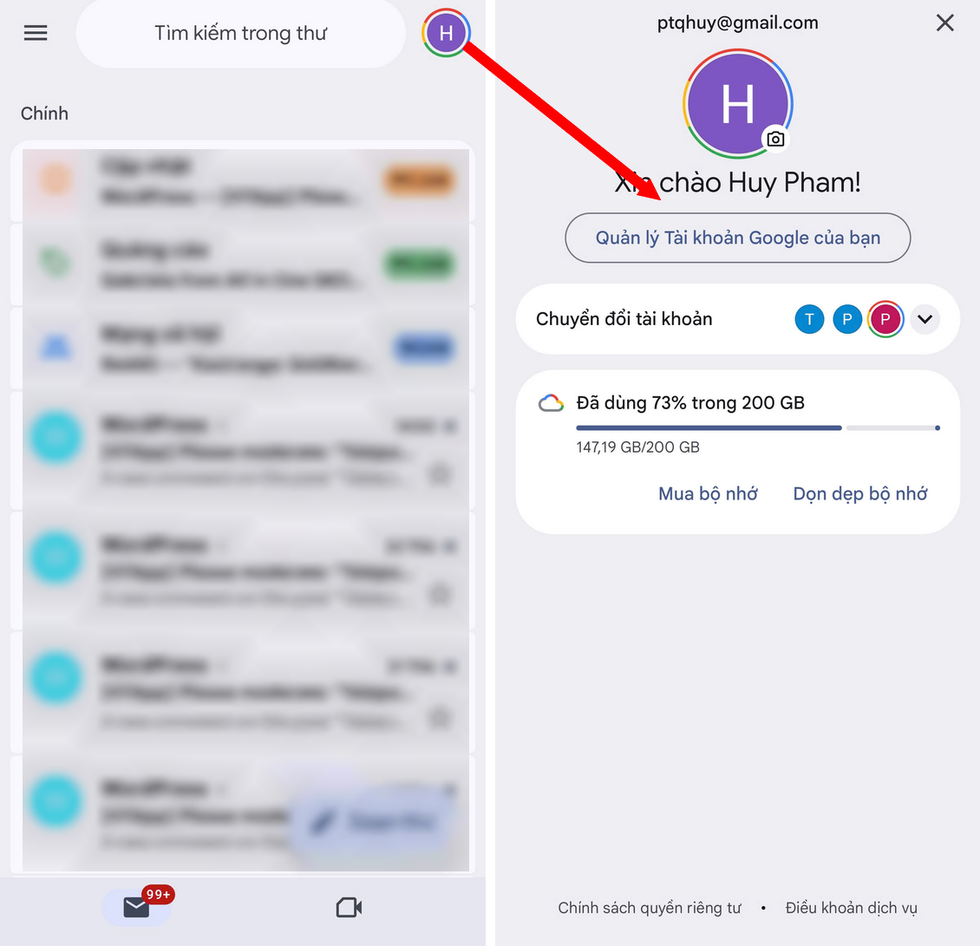
- Đầu tiên, kích hoạt ứng dụng Gmail trên smartphone. Từ giao diện chính của ứng dụng, nhấn vào biểu tượng tên người dùng ở góc trên bên phải, sau đó chọn “Quản lý tài khoản Google của bạn”.
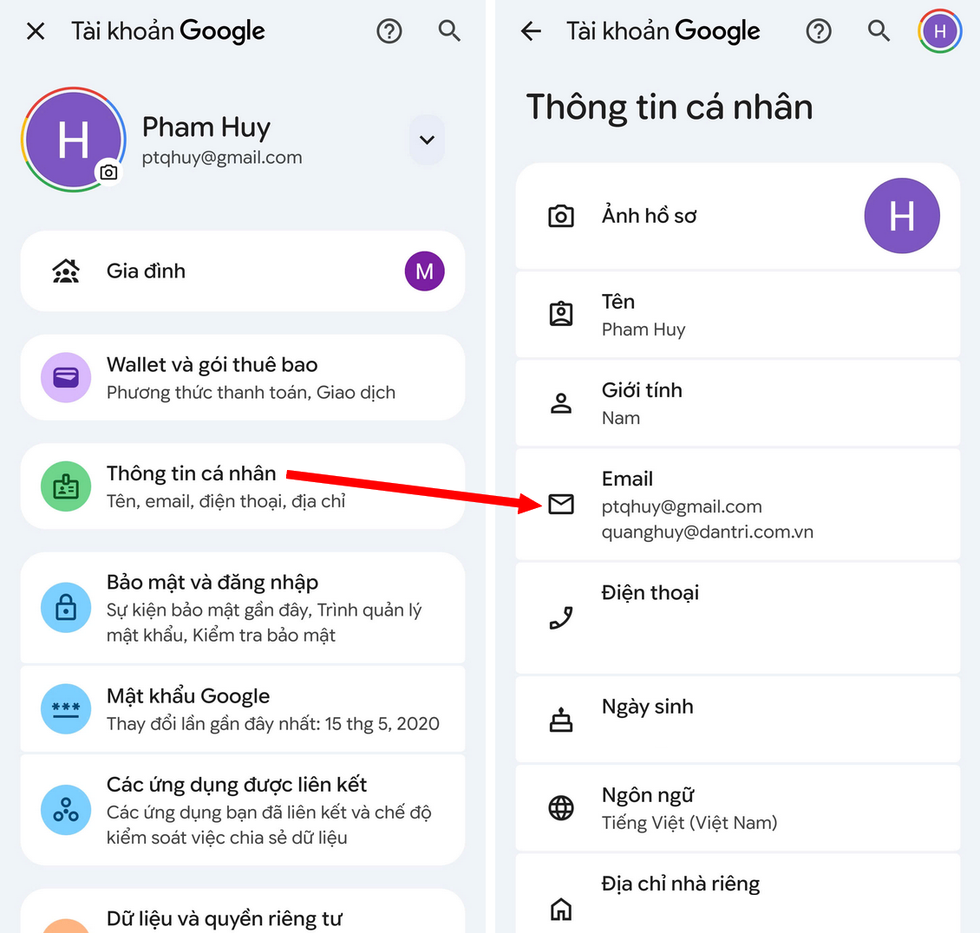
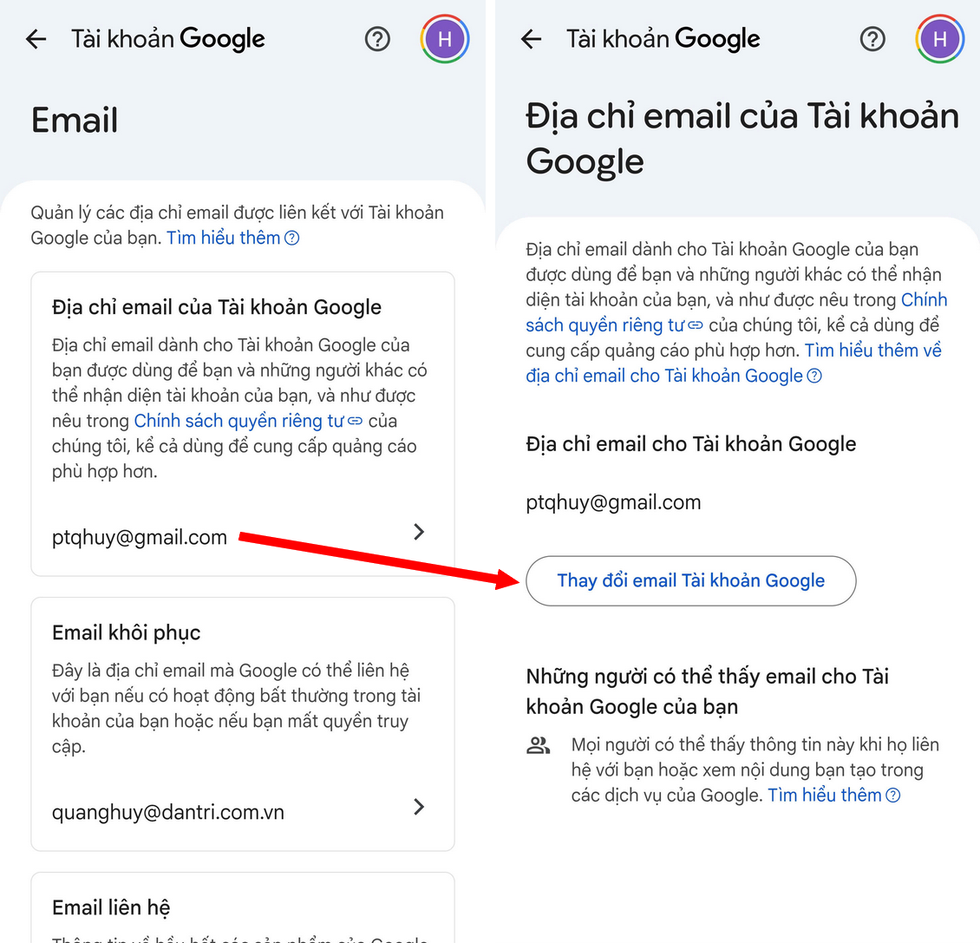
- Tại giao diện hiện ra, bạn chọn “Thông tin cá nhân”, sau đó nhấn vào mục “Email”.
- Nhấn vào email tại mục “Địa chỉ email của Tài khoản Google”. Tại bước này, Google sẽ yêu cầu người dùng xác thực tài khoản bằng bảo mật vân tay hoặc Face ID trên iPhone để tiếp tục.
Sau khi xác thực bảo mật, nhấn nút “Thay đổi email Tài khoản Google”.
- Kéo xuống dưới, điền địa chỉ email mới mà bạn muốn thay đổi cho hộp thư Gmail của mình, sau đó nhấn nút “Đổi email”. Nhấn nút “Có, đổi địa chỉ email” tại hộp thoại hiện ra để xác thực thay đổi địa chỉ hộp thư của bạn.
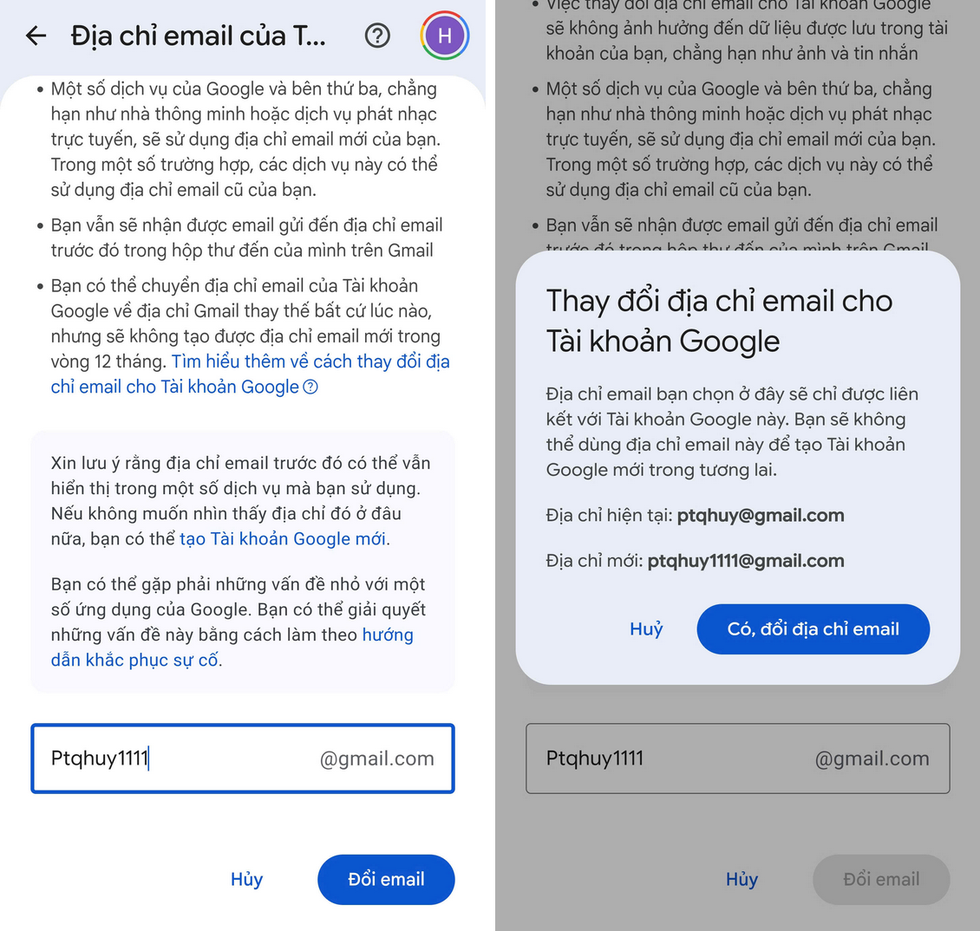
Như vậy, bạn đã hoàn tất việc thay đổi địa chỉ email cho hộp thư Gmail của mình thông qua ứng dụng trên smartphone.
Đối với người dùng máy tính
Để thay đổi địa chỉ Gmail trên máy tính, bạn thực hiện theo các bước sau:
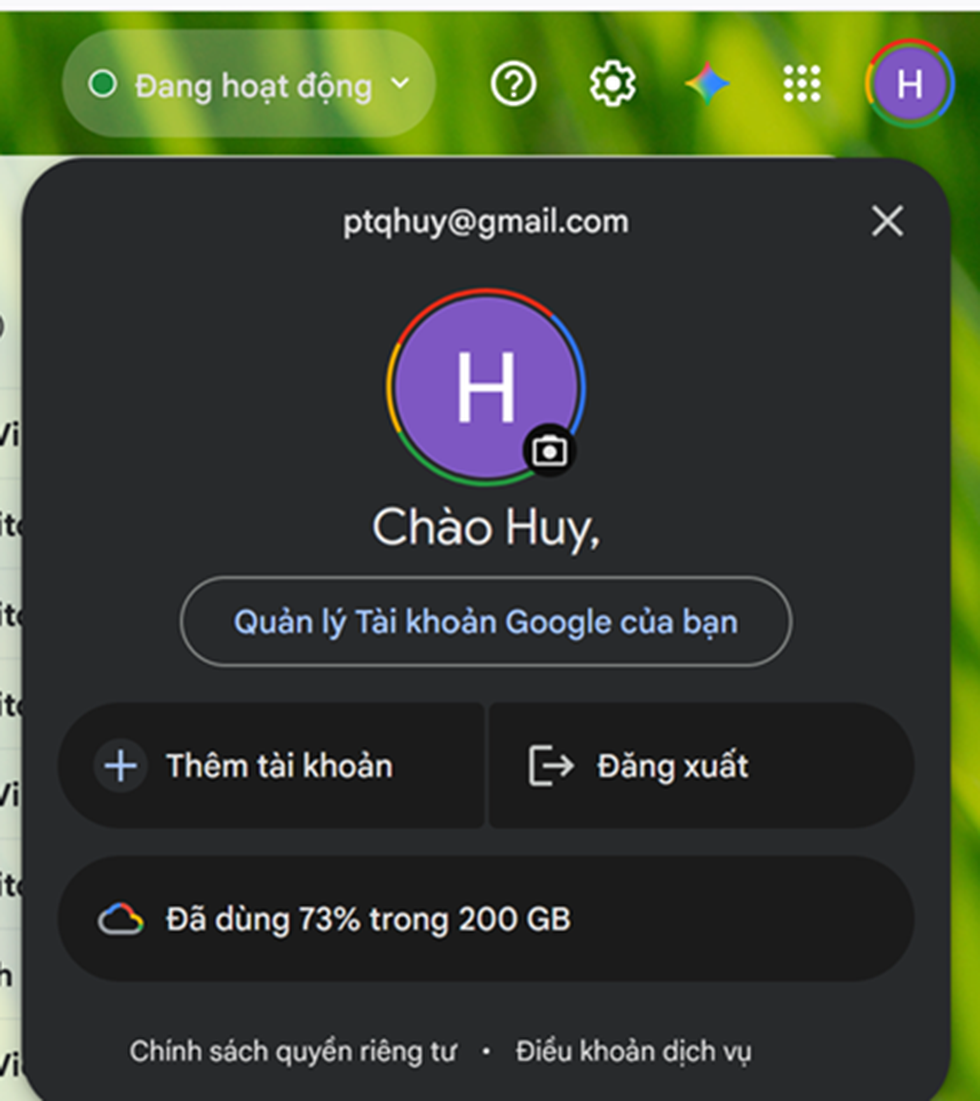
- Đầu tiên, đăng nhập vào hộp thư Gmail trên trình duyệt web. Tại giao diện hộp thư, nhấn vào tên tài khoản ở góc trên bên phải, chọn “Quản lý tài khoản Google của bạn”.
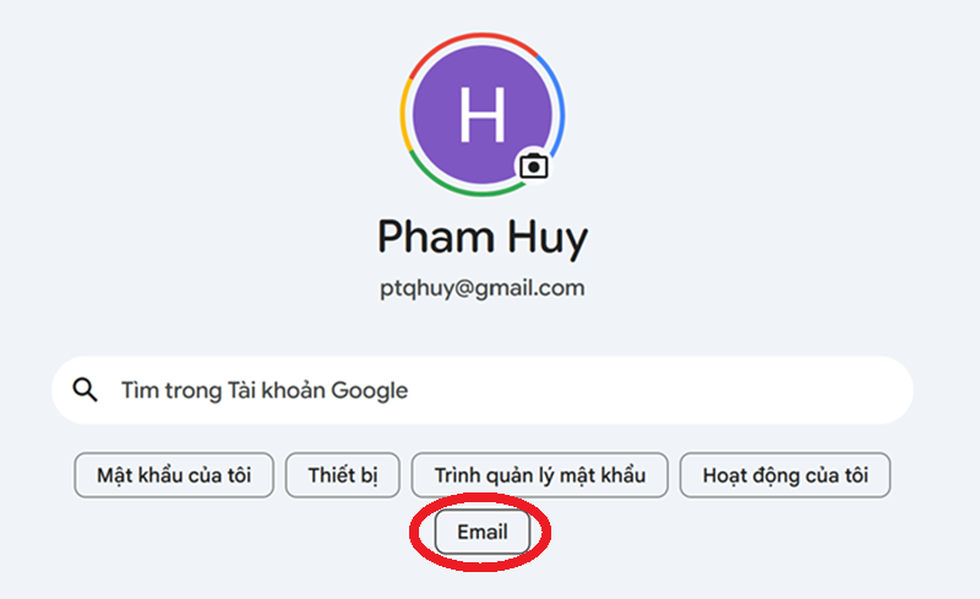
- Nhấn vào nút “Email” tại trang web hiện ra.
- Nhấn vào email tại mục “Địa chỉ email của Tài khoản Google”, sau đó điền mật khẩu của hộp thư Gmail để tiếp tục.
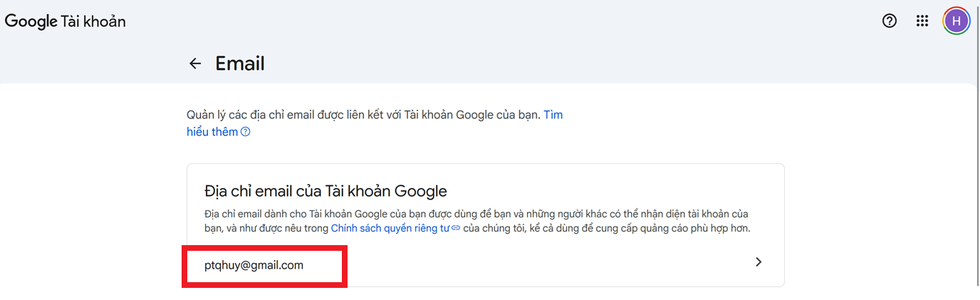
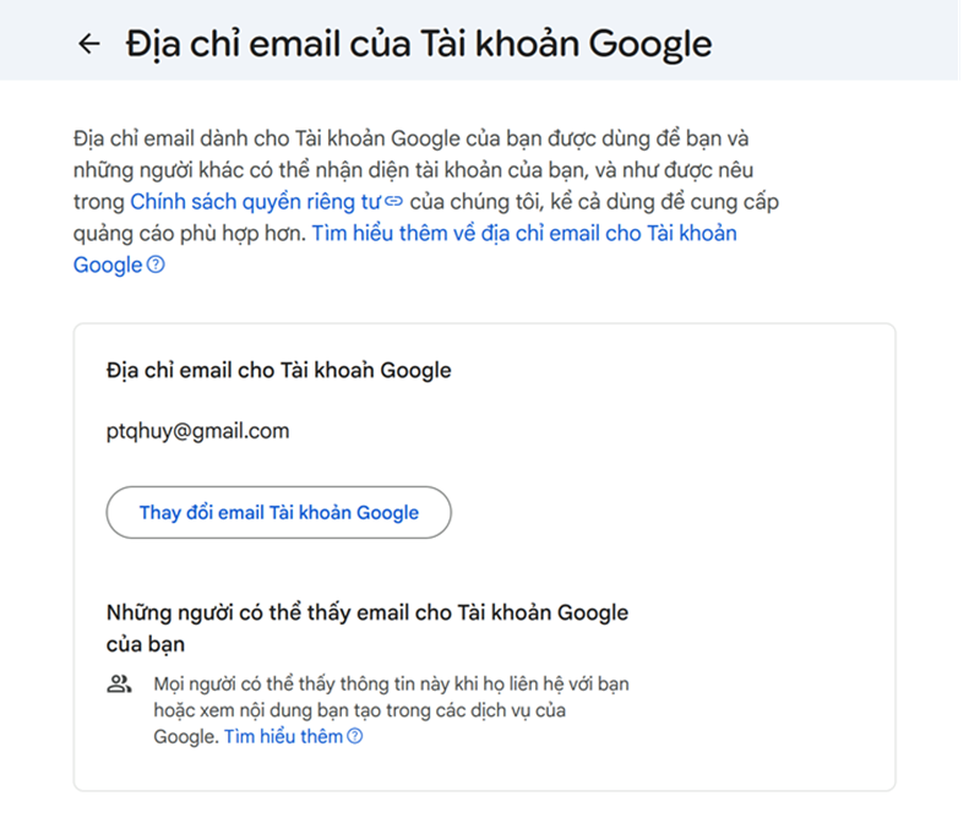
- Sau khi đăng nhập, nhấn nút “Thay đổi email tài khoản Google”, sau đó kéo xuống dưới và điền địa chỉ email mới cho hộp thư Gmail và nhấn nút “Đổi email”.
Cuối cùng, nhấn nút “Có, đổi địa chỉ email” tại hộp thoại hiện ra để xác nhận thay đổi địa chỉ email đang sử dụng.
Điều gì xảy ra sau khi bạn thay đổi địa chỉ email của hộp thư Gmail?
Khi bạn thay đổi địa chỉ email của Tài khoản Google từ một địa chỉ có đuôi @gmail.com sang một địa chỉ mới có đuôi @gmail.com, địa chỉ email trước đây vẫn còn tồn tại và tiếp tục nhận email gửi đến như bình thường.
Tuy nhiên, địa chỉ email trước đây của bạn sẽ trở thành địa chỉ thay thế (địa chỉ dự phòng), trong khi địa chỉ mới thay đổi sẽ trở thành địa chỉ hộp thư chính của bạn.
Khi có một email được gửi đến địa chỉ cũ, bạn sẽ nhận được email này trên cả hộp thư của địa chỉ cũ và mới.
Toàn bộ dữ liệu lưu trữ trong tài khoản Google theo địa chỉ email cũ, như ảnh, email, danh bạ… đều được giữ nguyên và không bị ảnh hưởng. Những dữ liệu này sẽ được chuyển sang cho địa chỉ email mới bạn đã thay đổi.
Bạn có thể sử dụng địa chỉ email cũ hoặc mới để đăng nhập vào các dịch vụ của Google, như Gmail, Google Maps, YouTube, Google Play… Các dịch vụ của Google đã từng đăng nhập bằng địa chỉ email cũ vẫn hoạt động bình thường, không đòi hỏi người dùng phải đăng nhập bằng địa chỉ email mới.
Nếu muốn, người dùng có thể chuyển về sử dụng địa chỉ email cũ bất cứ lúc nào, nhưng bạn không thể xóa địa chỉ email mới được tạo ra.
Một lưu ý quan trọng, người dùng chỉ có thể thay đổi địa chỉ Gmail một lần mỗi năm và tối đa chỉ 3 lần. Do vậy, bạn nên cân nhắc lựa chọn địa chỉ email mới cho phù hợp để sử dụng lâu dài.